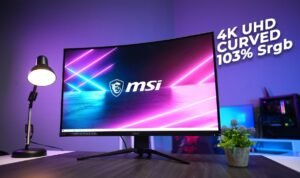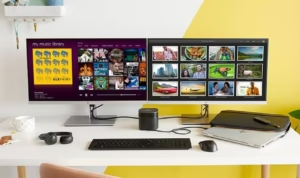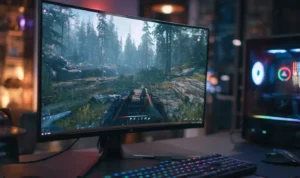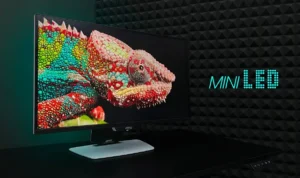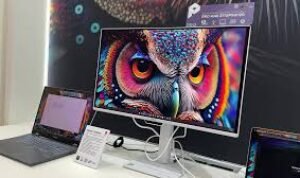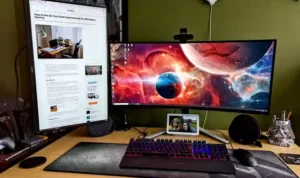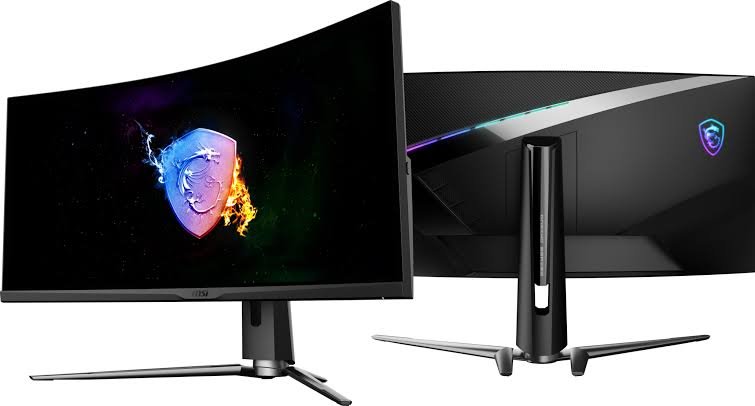
Monitor MSI semakin sering dipilih oleh pengguna komputer yang menginginkan tampilan tajam, gerakan halus, serta warna yang nyaman dipandang dalam waktu lama. Produk MSI tidak hanya dikenal di meja pemain gim, tetapi juga mulai banyak digunakan untuk bekerja, menyunting video, membuat desain, belajar, menonton film, dan menjalankan aktivitas kantor.
Anggapan bahwa monitor MSI lebih enak dilihat biasanya muncul setelah pengguna berpindah dari layar lama yang masih memakai refresh rate rendah, resolusi terbatas, warna pucat, atau pencahayaan yang kurang stabil. Perbedaannya terasa ketika gerakan kursor terlihat lebih halus, tulisan lebih mudah dibaca, warna tidak berubah ketika layar dipandang dari samping, dan pantulan cahaya dapat dikurangi.
Meski demikian, kenyamanan tersebut tidak otomatis ditemukan pada seluruh model. MSI memiliki banyak seri dengan jenis panel, ukuran, resolusi, refresh rate, dan sasaran pengguna yang berbeda. Monitor untuk kantor tidak memiliki susunan yang sama dengan monitor esports atau QD OLED kelas premium.
Rasa Nyaman Berasal dari Gabungan Banyak Unsur
Kualitas tampilan monitor tidak bisa hanya dinilai dari tingkat kecerahan atau jumlah warna. Mata manusia melihat keseluruhan layar, termasuk ketajaman tulisan, kestabilan cahaya, kelancaran gerakan, pantulan, perbedaan warna, serta jarak pandang.
MSI menggabungkan beberapa teknologi untuk menghasilkan pengalaman yang lebih nyaman. Pada seri bisnis terdapat EyesErgo, Anti Flicker, Less Blue Light, panel antiglare, dan penyangga yang dapat disesuaikan. Pada seri gaming terdapat refresh rate tinggi, respons cepat, Adaptive Sync, Rapid IPS, serta pengaturan visual untuk area gelap.
Kecerahan Stabil Mengurangi Gangguan
Layar yang terlihat terang belum tentu nyaman. Jika tingkat kecerahan terlalu tinggi dibanding cahaya ruangan, mata harus terus menyesuaikan diri. Kondisi ini sering terasa ketika monitor digunakan pada malam hari dengan lampu ruangan yang redup.
Sejumlah monitor MSI menyediakan pengaturan kecerahan dan profil warna yang dapat disesuaikan melalui menu layar atau perangkat lunak. Pengguna dapat menurunkan kecerahan saat bekerja di ruangan gelap dan menaikkannya ketika ruangan menerima banyak cahaya.
Kenyamanan terbaik biasanya diperoleh ketika layar tidak tampak seperti sumber cahaya yang menyilaukan, tetapi juga tidak terlalu gelap hingga tulisan sulit dibaca. Pengaturan bawaan pabrik belum tentu sesuai untuk semua meja kerja.
Kontras Membantu Objek Lebih Mudah Dibedakan
Kontras menentukan seberapa jelas perbedaan antara bagian terang dan gelap. Monitor dengan kontras baik dapat menampilkan tulisan hitam pada latar putih secara jelas, sekaligus mempertahankan rincian pada adegan gelap.
Panel VA dan QD OLED biasanya menawarkan warna hitam yang lebih dalam dibanding panel IPS biasa. Sementara IPS lebih sering dipilih karena sudut pandang luas dan warna yang relatif stabil.
Pengguna yang banyak membaca dokumen mungkin lebih mementingkan kejernihan teks dan lapisan antiglare. Pemain gim atau penonton film cenderung lebih menikmati kontras tinggi karena gambar terlihat lebih hidup.
EyesErgo Menjadi Andalan Seri Bisnis MSI
EyesErgo merupakan sebutan MSI untuk gabungan fitur perawatan mata dan rancangan ergonomis. Teknologi ini banyak ditemukan pada seri PRO dan Modern yang ditujukan untuk pekerjaan harian.
Monitor seperti PRO MP251 membawa layar 24,5 inci, refresh rate 100Hz, Anti Flicker, serta sertifikasi TÜV. Ukuran tersebut dirancang agar pengguna memperoleh ruang kerja cukup luas tanpa harus terlalu sering menggerakkan kepala.
Anti Flicker Menjaga Cahaya Lebih Konsisten
Sebagian monitor mengatur kecerahan melalui perubahan cahaya latar yang sangat cepat. Kedipan itu mungkin tidak terlihat secara langsung, tetapi beberapa orang dapat merasakan mata cepat lelah, kepala tidak nyaman, atau sulit berkonsentrasi setelah menatap layar cukup lama.
Teknologi Anti Flicker dirancang untuk mengurangi perubahan cahaya yang berulang tersebut. Hasilnya, tampilan terasa lebih stabil ketika digunakan untuk mengetik, mengolah angka, atau membuka banyak dokumen.
Fitur ini paling terasa bagi orang yang sebelumnya memakai monitor lama atau layar murah dengan pengaturan cahaya latar yang kurang baik. Perbedaannya mungkin tidak langsung terlihat dalam beberapa menit, tetapi dapat terasa setelah digunakan berjam jam.
Less Blue Light PRO Menjaga Warna Tetap Alami
Mode pengurangan cahaya biru biasa sering membuat layar berubah menjadi kuning. Warna putih tampak hangat, sedangkan foto dan video kehilangan sebagian karakter aslinya.
Less Blue Light PRO memakai pendekatan perangkat keras pada model tertentu. MSI mengklaim teknologi ini mengurangi bagian cahaya biru tertentu sambil menjaga warna dan detail tetap terlihat hidup.
Fitur tersebut menarik bagi pekerja kreatif yang ingin mendapatkan kenyamanan tanpa membuat seluruh layar tampak terlalu kuning. Namun, pengguna tetap perlu memeriksa akurasi warna apabila pekerjaannya berkaitan dengan pencetakan atau produksi visual profesional.
Lapisan Antiglare Membantu di Ruangan Terang
Pantulan jendela dan lampu dapat membuat mata bekerja lebih keras. Pengguna harus terus berusaha membedakan isi layar dari bayangan yang muncul di permukaan panel.
Lapisan antiglare pada banyak monitor MSI membantu menyebarkan pantulan sehingga tidak terlihat seperti cermin. Fitur ini berguna untuk meja yang berdekatan dengan jendela atau berada di bawah lampu kantor.
Lapisan tersebut tidak sepenuhnya menghapus pantulan. Posisi monitor dan arah sumber cahaya tetap perlu diatur. Layar sebaiknya tidak menghadap langsung ke jendela atau menerima cahaya kuat dari belakang pengguna.
“Monitor yang nyaman bukan layar yang paling terang, tetapi layar yang mampu menyatu dengan pencahayaan ruangan dan kebutuhan penggunanya.”
Refresh Rate Tinggi Membuat Gerakan Terlihat Lebih Halus
Refresh rate menunjukkan berapa kali monitor memperbarui gambar setiap detik. Monitor 60Hz memperbarui gambar hingga 60 kali per detik, sedangkan layar 100Hz, 180Hz, atau 240Hz dapat menampilkan pembaruan lebih sering.
Perbedaan tidak hanya terlihat dalam permainan. Menggeser halaman web, memindahkan jendela, menjalankan animasi, dan menggerakkan kursor juga terasa lebih halus pada refresh rate tinggi.
Layar 100Hz Sudah Terasa untuk Pekerjaan Harian
Seri bisnis MSI mulai banyak memakai refresh rate 100Hz atau lebih tinggi. Angka ini memberi peningkatan yang mudah dirasakan dibanding layar kantor 60Hz.
Saat membaca halaman panjang, tulisan bergerak lebih halus ketika digulir. Mata juga lebih mudah mengikuti perpindahan objek. Pengalaman kerja terasa lebih ringan, terutama bagi pengguna yang menghabiskan banyak waktu membuka dokumen dan peramban.
Refresh rate tinggi tidak membuat kualitas isi dokumen berubah, tetapi cara layar menampilkan gerak menjadi lebih nyaman. Inilah salah satu alasan monitor baru terasa lebih enak dilihat meski resolusinya sama dengan layar lama.
Layar 180Hz Cocok untuk Gim Cepat
Model seperti MSI MAG 274QF membawa panel Rapid IPS 27 inci dengan resolusi WQHD, refresh rate 180Hz, dan respons yang sangat cepat. Kombinasi tersebut ditujukan untuk permainan dengan pergerakan tinggi.
Pada gim tembak menembak, balap, sepak bola, dan pertarungan, gerakan kamera terlihat lebih jelas. Pemain dapat mengikuti sasaran dengan lebih mudah karena jarak antarbingkai terasa lebih rapat.
Refresh rate tinggi tetap membutuhkan dukungan komputer. Kartu grafis harus mampu menghasilkan frame rate yang cukup agar kemampuan monitor dapat digunakan secara optimal.
Rapid IPS Menawarkan Warna dan Kecepatan
IPS dikenal karena sudut pandangnya yang luas dan kestabilan warna. Rapid IPS dikembangkan untuk mempertahankan karakter tersebut sambil meningkatkan waktu respons.
Panel ini banyak digunakan pada monitor gaming MSI kelas menengah. Pengguna memperoleh warna yang lebih konsisten dibanding panel TN, tetapi tetap mendapatkan gerakan cepat untuk bermain.
Tulisan dan Gambar Terlihat Tajam dari Berbagai Sudut
Sudut pandang luas membuat warna tidak mudah berubah ketika pengguna bergeser dari posisi tengah. Hal ini berguna ketika monitor digunakan bersama orang lain atau dipasang sebagai layar kedua.
Untuk pekerjaan desain, kestabilan warna membantu pengguna melihat hasil yang relatif seragam di seluruh bagian layar. Pada penggunaan kantor, tulisan tetap mudah dibaca meski posisi duduk sedikit bergeser.
Monitor IPS tetap memiliki keterbatasan pada warna hitam. Dalam ruangan gelap, bagian hitam dapat terlihat agak abu abu. Pengguna yang sangat mementingkan kontras mungkin lebih menyukai VA atau QD OLED.
Resolusi WQHD Lebih Sesuai untuk Layar 27 Inci
Resolusi 2560 x 1440 memberi kepadatan piksel lebih baik pada layar 27 inci dibanding Full HD. Tulisan terlihat lebih halus, ikon lebih rapi, dan ruang kerja bertambah.
Pengguna dapat menempatkan dua jendela berdampingan tanpa membuat isi terlalu sempit. Penyunting video juga memperoleh area tambahan untuk garis waktu, panel alat, dan pratinjau.
Monitor Full HD 27 inci tetap dapat digunakan, tetapi sebagian orang dapat melihat piksel atau tepi tulisan dengan lebih mudah pada jarak dekat. Karena itu, WQHD sering dianggap sebagai titik yang seimbang untuk ukuran 27 inci.
QD OLED Membuat Warna dan Hitam Terlihat Berbeda
Lini QD OLED menjadi pilihan tertinggi MSI untuk pengguna yang mengejar kualitas visual. Panel ini mampu menghasilkan hitam pekat karena setiap piksel dapat mengatur cahayanya sendiri.
Ketika layar menampilkan bagian hitam, piksel dapat dimatikan. Hasilnya, kontras terlihat jauh lebih kuat dibanding monitor LCD yang masih memakai cahaya latar.
Warna Terlihat Lebih Kaya
Monitor seperti MSI MPG 272URX QD OLED menawarkan cakupan warna luas, akurasi tinggi, resolusi 4K, serta refresh rate 240Hz. Model tersebut ditujukan untuk pemain gim premium sekaligus pengguna yang menikmati film dan pekerjaan visual.
Warna merah, hijau, biru, dan gradasi terlihat lebih kaya. Adegan malam juga mempertahankan rincian tanpa membuat seluruh gambar terlihat abu abu.
Akurasi warna tetap harus dibedakan dari warna yang sekadar mencolok. MSI menyediakan profil warna tertentu agar pengguna dapat memilih tampilan sesuai permainan, film, atau pekerjaan kreatif.
Respons Piksel Sangat Cepat
QD OLED memiliki waktu respons jauh lebih cepat dibanding sebagian besar panel LCD. Perubahan warna pada piksel berlangsung hampir seketika sehingga bayangan gerak dapat ditekan.
Pada permainan cepat, objek terlihat lebih jelas ketika bergerak. Pada film, perpindahan adegan terasa lebih bersih. Pengguna yang sensitif terhadap jejak gerak biasanya lebih mudah merasakan perbedaannya.
Refresh rate 240Hz, 320Hz, bahkan 360Hz pada model tertentu membuat lini QD OLED MSI ditujukan untuk kelas premium. Harga dan kebutuhan kartu grafisnya juga lebih tinggi.
Risiko Jejak Gambar Tetap Perlu Dipahami
Panel OLED memiliki risiko image retention dan burn in apabila gambar statis ditampilkan sangat lama. Logo, bilah tugas, atau antarmuka aplikasi yang menetap dapat menjadi perhatian.
MSI menghadirkan OLED Care untuk mengurangi risiko tersebut melalui berbagai perlindungan. Beberapa model baru juga memakai sensor yang dapat mendeteksi saat pengguna meninggalkan meja lalu mematikan layar.
Perlindungan ini membantu, tetapi kebiasaan pengguna tetap penting. Layar sebaiknya diberi waktu istirahat, gambar statis tidak dibiarkan terlalu lama, dan fungsi perawatan panel tidak dimatikan tanpa alasan.
AI Vision Membuat Area Gelap Lebih Mudah Dilihat
AI Vision dan Night Vision ditemukan pada sejumlah monitor gaming MSI. Fitur ini dirancang untuk memperjelas bagian gelap tanpa selalu membuat seluruh layar terlalu terang.
Dalam permainan, pemain dapat melihat objek di bayangan dengan lebih mudah. Pada film, detail pakaian dan lingkungan yang gelap dapat terlihat lebih jelas.
Pengaturan Berlebihan Bisa Membuat Gambar Tidak Alami
AI Vision bukan fitur yang harus selalu diaktifkan. Pada beberapa gambar, peningkatan kecerahan dan saturasi dapat membuat warna terlihat berlebihan.
Pengguna sebaiknya mencoba beberapa tingkat pengaturan. Mode yang cocok untuk gim kompetitif belum tentu nyaman untuk menonton film atau menyunting foto.
MSI juga pernah menyediakan pembaruan perangkat lunak untuk menangani kecerahan berlebihan pada model tertentu. Hal ini menunjukkan bahwa firmware monitor perlu diperiksa, terutama setelah pembelian.
Adaptive Sync Mengurangi Gambar Terbelah
Gambar terbelah muncul ketika frame dari kartu grafis tidak sejalan dengan waktu pembaruan monitor. Bagian atas dan bawah layar dapat menampilkan posisi gambar yang berbeda.
Adaptive Sync menyesuaikan refresh rate monitor dengan keluaran kartu grafis. Pergerakan menjadi lebih mulus dan gangguan visual dapat berkurang.
Gerakan Halus Lebih Nyaman Diikuti
Mata lebih mudah mengikuti objek ketika gerakannya konsisten. Perubahan frame rate yang tajam dapat membuat permainan terasa tersendat meski monitor memiliki refresh rate tinggi.
Adaptive Sync membantu menjaga hubungan antara monitor dan kartu grafis. Fitur ini berguna ketika frame rate berubah mengikuti beratnya adegan permainan.
Pengguna perlu memastikan fitur diaktifkan pada menu monitor dan pengaturan kartu grafis. Pada beberapa komputer, fungsi tersebut tidak langsung aktif setelah kabel dipasang.
Ukuran Monitor Harus Sesuai Jarak Duduk
Layar besar tidak selalu lebih nyaman. Monitor 32 inci yang diletakkan terlalu dekat dapat membuat pengguna sering menggerakkan kepala. Sebaliknya, layar 22 inci yang terlalu jauh membuat tulisan terlihat kecil.
MSI menawarkan ukuran mulai dari sekitar 22 inci hingga ultrawide 49 inci. Pemilihan perlu mengikuti kedalaman meja dan jenis aktivitas.
Ukuran 24 hingga 25 Inci Cocok untuk Meja Ringkas
Monitor 24 inci nyaman digunakan pada meja dengan kedalaman terbatas. Seluruh layar dapat dilihat tanpa banyak gerakan kepala.
Ukuran ini cocok untuk dokumen, pekerjaan kantor, kelas daring, dan gim kompetitif. Pemain esports juga sering memilih layar sekitar 24,5 inci karena seluruh informasi mudah terlihat dalam satu pandangan.
Resolusi Full HD masih cukup wajar pada ukuran ini. Kepadatan pikselnya lebih baik dibanding Full HD pada layar yang jauh lebih besar.
Ukuran 27 Inci Menjadi Pilihan Seimbang
Monitor 27 inci memberi ruang lebih luas tanpa terlalu memenuhi meja. Resolusi WQHD biasanya menjadi pasangan yang tepat karena menawarkan ketajaman dan area kerja yang baik.
Ukuran ini cocok untuk penggunaan campuran. Pengguna dapat bekerja pada siang hari, memainkan gim pada malam hari, serta menikmati film tanpa merasa layar terlalu kecil.
Monitor 4K 27 inci menawarkan ketajaman lebih tinggi, tetapi teks mungkin memerlukan pengaturan skala agar tidak terlalu kecil.
Ultrawide Memberi Ruang Kerja Panjang
Monitor 34 inci ultrawide memiliki rasio 21 banding 9. Layar ini cocok untuk membuka beberapa aplikasi, menyunting video, atau memainkan gim yang mendukung bidang pandang lebar.
Lengkungan 1500R pada beberapa model MSI membantu bagian tepi layar terasa lebih dekat dengan mata. Pengguna tidak perlu memutar kepala terlalu jauh untuk melihat sisi kanan dan kiri.
Namun, ultrawide membutuhkan meja luas. Tidak semua aplikasi dan permainan juga mendukung rasio tersebut secara sempurna.
Penyangga Ergonomis Menentukan Kenyamanan Leher
Kualitas panel sering menjadi pusat perhatian, padahal posisi layar turut menentukan rasa nyaman. Monitor yang terlalu rendah membuat pengguna menunduk, sedangkan layar terlalu tinggi memaksa leher mendongak.
Sejumlah monitor MSI memiliki penyangga dengan pengaturan tinggi, kemiringan, putaran samping, dan posisi tegak.
Bagian Atas Layar Sebaiknya Mendekati Tinggi Mata
Posisi yang sesuai membantu kepala tetap netral. Pengguna dapat melihat bagian tengah layar dengan sedikit arah pandang ke bawah tanpa membungkukkan leher.
Jika penyangga bawaan tidak dapat diatur, dudukan VESA atau lengan monitor bisa digunakan. Lengan juga membantu mengosongkan ruang meja dan memudahkan perubahan jarak.
Pengguna laptop yang menambahkan monitor eksternal perlu memperhatikan perbedaan tinggi kedua layar. Perpindahan pandangan yang terlalu jauh dapat membuat leher cepat lelah.
Pengaturan Bawaan Belum Tentu Paling Nyaman
Monitor baru sering datang dengan kecerahan tinggi agar terlihat menarik saat dipajang. Pengaturan tersebut belum tentu cocok untuk kamar atau kantor.
Langkah pertama setelah memasang monitor adalah menyesuaikan kecerahan, kontras, suhu warna, ketajaman, dan refresh rate.
Refresh Rate Harus Dipilih di Sistem Operasi
Monitor 180Hz dapat berjalan pada 60Hz apabila pengguna belum mengubah pengaturan Windows. Kondisi ini membuat keunggulan layar belum terasa.
Kabel dan port juga harus mendukung resolusi serta refresh rate yang dipilih. DisplayPort biasanya menjadi pilihan aman untuk monitor gaming berkecepatan tinggi, sedangkan HDMI dapat digunakan sesuai versi yang tersedia.
Setelah pengaturan selesai, pengguna dapat menguji gerakan kursor dan halaman. Perbedaannya akan terasa jelas dibanding mode 60Hz.
Kecerahan Perlu Mengikuti Cahaya Ruangan
Pada ruangan terang, layar membutuhkan kecerahan lebih tinggi agar isi tetap mudah dibaca. Pada malam hari, kecerahan sebaiknya dikurangi.
Cahaya ruangan tidak perlu dimatikan sepenuhnya. Lampu lembut di sekitar meja dapat mengurangi perbedaan tajam antara layar terang dan lingkungan gelap.
Pantulan dari jendela sebaiknya dihindari dengan mengubah posisi layar atau memakai tirai. Mengandalkan kecerahan maksimum untuk mengalahkan pantulan justru dapat membuat mata cepat tidak nyaman.
Monitor Nyaman Tetap Membutuhkan Kebiasaan yang Baik
Fitur perawatan mata membantu mengurangi sejumlah gangguan, tetapi tidak dapat menggantikan waktu istirahat. Mata tetap bekerja keras ketika terus memusatkan pandangan pada jarak dekat.
Pengguna perlu berkedip lebih sering, mengalihkan pandangan, dan memperbaiki posisi duduk.
Aturan 20 20 20 Bisa Diterapkan
Setiap 20 menit, pandangan dapat dialihkan ke objek yang berjarak sekitar 20 kaki selama 20 detik. Kebiasaan sederhana ini membantu otot mata beristirahat dari fokus jarak dekat.
Pengguna juga dapat berdiri dan meregangkan tubuh setelah duduk cukup lama. Kenyamanan layar berkaitan dengan posisi leher, bahu, tangan, dan punggung.
Mata kering dapat muncul karena seseorang lebih jarang berkedip ketika berkonsentrasi. Berkedip dengan sadar membantu menjaga permukaan mata tetap lembap.
“Monitor yang baik membantu mata bekerja lebih ringan, tetapi kebiasaan pengguna tetap menentukan kenyamanan setelah berjam jam berada di depan layar.”
Memilih Seri MSI Berdasarkan Kebutuhan
Seri PRO dan Modern lebih sesuai untuk pekerjaan kantor, belajar, rapat daring, serta penggunaan keluarga. Fitur EyesErgo, panel IPS, refresh rate 100Hz, dan penyangga ergonomis menjadi bagian penting.
Seri G dan MAG ditujukan untuk pemain yang membutuhkan refresh rate tinggi, respons cepat, serta Adaptive Sync. Sementara MPG dan lini QD OLED menyasar pengguna kelas atas yang mengejar kontras, warna, HDR, dan gerakan sangat cepat.
Pengguna Kantor Tidak Selalu Membutuhkan QD OLED
Untuk mengetik dan membuka lembar kerja, monitor IPS 24 atau 27 inci dengan refresh rate 100Hz sudah dapat memberi pengalaman yang nyaman. Prioritasnya berada pada ketajaman teks, antiglare, konektivitas, dan posisi layar.
QD OLED lebih menarik untuk gim, film, serta pekerjaan visual yang membutuhkan hitam pekat dan warna luas. Harganya juga jauh lebih tinggi dan memerlukan perhatian terhadap gambar statis.
Pembelian yang tepat bukan memilih monitor termahal, tetapi mencocokkan jenis panel dengan kegiatan harian.
Pemain Gim Perlu Menyeimbangkan Resolusi dan Komputer
Monitor WQHD 180Hz membutuhkan kartu grafis yang lebih kuat daripada monitor Full HD 180Hz. Layar 4K 240Hz menuntut perangkat kelas tinggi apabila pengguna ingin menikmati permainan pada pengaturan maksimal.
Membeli monitor terlalu tinggi tanpa kemampuan komputer yang seimbang membuat sebagian fiturnya tidak terpakai. Sebaliknya, monitor yang terlalu lambat dapat membatasi pengalaman dari kartu grafis yang kuat.
Ukuran, resolusi, refresh rate, dan kemampuan komputer perlu dibaca sebagai satu kesatuan.
Pengaturan yang Layak Dicoba Sejak Hari Pertama
Setelah monitor MSI terpasang, pengguna sebaiknya memastikan resolusi berada pada nilai bawaan panel, refresh rate telah diaktifkan, Adaptive Sync menyala bila dibutuhkan, dan tingkat kecerahan sudah sesuai ruangan.
Mode Less Blue Light dapat dipakai pada malam hari atau ketika membaca dokumen dalam waktu lama. Profil sRGB lebih cocok untuk warna yang terkendali, sedangkan mode permainan dapat digunakan untuk tampilan yang lebih kuat.
Ketajaman sebaiknya tidak dinaikkan terlalu tinggi karena dapat menciptakan garis buatan di sekitar tulisan. AI Vision juga perlu disesuaikan agar area gelap terlihat jelas tanpa membuat seluruh gambar terlalu terang.
Monitor MSI dapat terasa lebih enak dilihat ketika model yang dipilih sesuai kebutuhan dan seluruh pengaturannya digunakan dengan benar. Panel yang baik, refresh rate tinggi, fitur perawatan mata, serta posisi layar yang tepat akan bekerja bersama membentuk pengalaman yang lebih nyaman di meja kerja maupun ruang bermain.